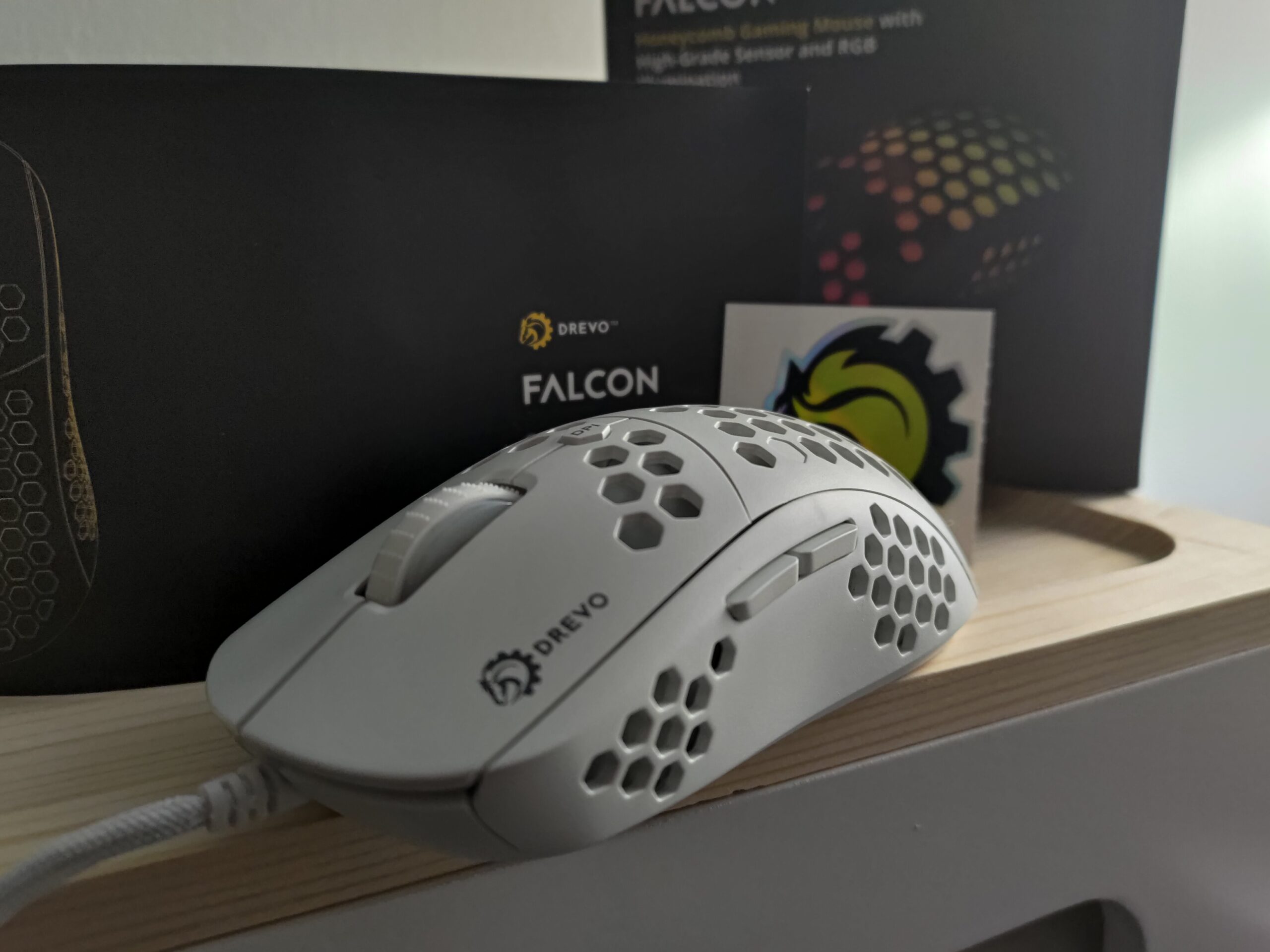
In questo articolo si andrà a recensire il mouse cablato Drevo Falcon, modello DRM-F89. Innanzitutto il prodotto è disponibile in due colorazioni: bianco e nero. Attualmente è disponibile sul sito di eCommerce Amazon tra i 39,99 e i 42,99 euro. Qui il link alla versione Bianca, mentre qui il link alla versione nera. La recensione verterà sulla variante bianca, acquistata a 42,99 euro con in aggiunta lo sconto promozionale del 5%.
Il fattore di forma del mouse.
In primis il prodotto presenta un fattore di forma accattivante, con linee moderne e scocca con trame esagonali. Quest’ultime sono forate, tuttavia la componentistica elettrica del prodotto è protetta da un pannello opaco che rende la luce dei led del mouse soffusa. Queste incisioni sullo stampo in plastica opaca rendono ancora di più il mouse leggero. Perchè si, tralasciando una porzione di cavo, il mouse Drevo Falcon pesa solo 70 grammi. Nella scatola del prodotto, oltre al mouse, troviamo un manualetto e un simpatico adesivo che riprende il logo del prodotto.

Il cavo del mouse Drevo Falcon.
Il cavo del prodotto è molto morbido, si piega praticamente del tutto. Esso è rivestito da un materiale plastico cordato che ricorda i lacci delle scarpe. Esso è lungo e non influisce sul movimento del mouse, non oppone resistenza, quasi come se non ci fosse. C’è da dire che il cavo è idoneo sia per un utilizzo con laptop che con tower. Qualche centimetro più in là rispetto alla spina USB maschio del prodotto è presente un componente plastico che riduce eventuali interferenze di comunicazione durante il movimento.

Il sensore ottico è il PixArt PMW 3389.
Il prodotto monta un sensore, PixArt PMW 3389, che troviamo in prodotti di fascia medio-alta e alta. Quest’ultimo rende il prodotto molto responsivo, preciso ed affidabile. Esso può essere tranquillamente implementato in situazioni quali gaming, grafica e non solo. C’è da dire che non affatica anche in caso di utilizzo prolungato per diverse ore. Questo grazie a un fattore di forma ergonomico, una buona scorrevolezza del sensore sia su superfici piane, tappetini per mouse e superfici irregolari come un paio di jeans o scrivania ruvida in laminato.
La scalata dei DPI e le funzionalità del Drevo Falcon.
La risoluzione del prodotto (DPI) è compresa in un intervallo tra i 100 e i 16000 DPI. Lo shift della risoluzione avanza di 100 in 100. C’è da precisare che sul sito ufficiale del prodotto sono disponibili i driver tra cui il software proprietario che permette di gestire le impostazioni del mouse. Quest’ultimo è disponibile per sistemi Windows, MacOS e Linux. Il software è completo e presenta diverse funzionalità di personalizzazione.

Tra queste troviamo diverse aree, quali personalizzazione dei comandi dei tasti del mouse, impostazione dei livelli di scalata dei DPI (sono memorizzabili fino a 8 livelli per profilo, ognuno con un colore assegnato al cambio) e non solo. Infatti troviamo anche una sezione dedicata agli effetti visivi attribuibili ai 12 led presenti sul mouse Drevo Falcon. Tra questi troviamo l’effetto “Onda”, un colore “Statico” a un colore e uno “Statico con più colori selezionabili”, l’effetto “Aurora”, quello che ricorda la “Respirazione”, un “Lampeggio” di colori ed infine la possibilità di non avere effetti di luce.
Gli effetti cromatici del mouse nel dettaglio.
Andando nel dettaglio, gli effetti sono tutti regolabili quasi a proprio piacere. Nell’effetto “Onda” possiamo scegliere la direzione e la velocità dell’onda, con tre tipi di velocità e direzione “verso l’alto” e “verso il basso”. C’è da dire tra l’altro che è possibile cambiare gli effetti visivi tenendo premuti, contemporaneamente, il tasto della rotellina e il tasto “indietro” laterale del mouse.
Per l’effetto colore “Statico”, possiamo scegliere a piacere tutti i colori disponibili nello spettro cromatico RGB, tramite una apposita finestrella. In questa, possiamo digitare il codice cromatico del colore desiderato oppure sceglierlo dallo spettro cromatico. Oltre al colore, è possibile scegliere il livello di luminosità del colore, con una percentuale da 0 a 100.
Nell’effetto “Aurora” vi sono tutti i colori disponibili che si alternano. In quest’ultimo effetto è possibile scegliere la velocità in cui i colori cambiano, in un intervallo da 1 a 3. Successivamente, nella modalità statica a più colori, possiamo scegliere un gradiente a piacere con fino a 6 spazi per i colori (appunto i 6+6 led RGB presenti nel mouse). In questa area è possibile scegliere quanto fitto deve essere l’arcobaleno cromatico che sceglieremo.
Successivamente, parlando dell’effetto “Respirazione”, è possibile scegliere fino a 7 slot colore con colori a piacere che andranno a susseguirsi alla velocità scelta (da 1 a 3). Infine, nell’effetto che “Lampeggia”, avremo disponibili due slot colore selezionabili a piacere, con il risultato che i due colori si alterneranno velocemente.
Non solo effetti visivi…
Oltre agli effetti estetici, è anche possibile giocare a piacimento con impostazioni perlopiù tecniche, come la sensibilità del mouse (da 1 a 20), la velocità di scroll della rotellina (da 1 a 10, con possibilità di scroll rapido) e quanto veloce deve essere il doppio click.
Infine, possiamo anche scegliere a quanto deve ammontare la frequenza di Polling. In soldoni, altro non è che la frequenza con la quale viene segnalata la posizione del mouse al computer, con unità di misura in Hertz. Qui le possibilità di scelta arrivano fino a 4, con 125, 250, 500 e 1000 Hertz. Ciò vuol quindi dire che impostare una frequenza di polling di 500 Hertz decreta la segnalazione della posizione del puntatore al computer 500 volte al secondo. Viene da sè che è determinante ed importante “giocare”, personalizzare questi valori, per rendere l’esperienza e l’approccio col mouse il più personalizzata possibile. Ovviamente tutte le caratteristiche sopra citate sono legate tra loro: ciò vuol dire che cambiare la frequenza di polling inciderà anche sulla “velocità del puntatore” eccetera. La cosa migliore in questi casi è sperimentare senza paura di sbagliare e trovare la combo perfetta per voi.
Oltre a quanto sopra citato, il mouse Drevo Falcon dispone anche della possibilità di generare delle “Macro”. Quest’ultime altro non sono che delle funzioni automatizzate che possiamo decidere noi e richiamare attraverso un tasto. Un esempio di applicazione è una combinazione di tasti che aiuta nel concorrere in qualcosa. Sul programma del mouse possiamo decidere quindi tempi, velocità e tasti da premere in corrispondenza della macro e quando richiamarla.
Funzionalità dei pulsanti del Drevo Falcon.
I pulsanti del mouse Drevo Falcon sono 6 e sono il tasto sinistro, il tasto destro, il pulsante col click della rotellina, il pulsante che cambia i DPI e i due tasti laterali. Personalmente ho assegnato ai tasti laterali il cambio di DPI in incremento e in decremento, per un passaggio rapido alla condizione pre-impostata. Le funzionalità assegnabili ai tasti sono veramente tante, tra cui troviamo “Click Sinistro”, “Click Destro”, “Tasto Centrale”, “Avanti”, “Indietro”, “Scorri in alto”, “Scorri in basso”, “Tre click consecutivi” ma non solo. Sono anche presenti “Tasto chiave Fire Key”, che permette di scegliere un click automatizzato di un tasto, “Combo di tasti”, “Macro”. Non mancano “DPI +”, “DPI -“, “Ciclo DPI”, oltre che impostazioni fisse di DPI richiamabili e comandi per la navigazione multimediale. Il software del mouse Drevo Falcon permette infine di salvare su un file i profili desiderati, esportarli in formato “.bkm” ed importarli.
Il mouse Drevo Falcon presenta un rapporto qualità prezzo eccellente in correlazione a quanto offre. Può quindi competere con prodotti noti di fascia alta che sono venduti a più del doppio. Ricordiamo che se desiderate acquistare il prodotto questo è l’indirizzo.