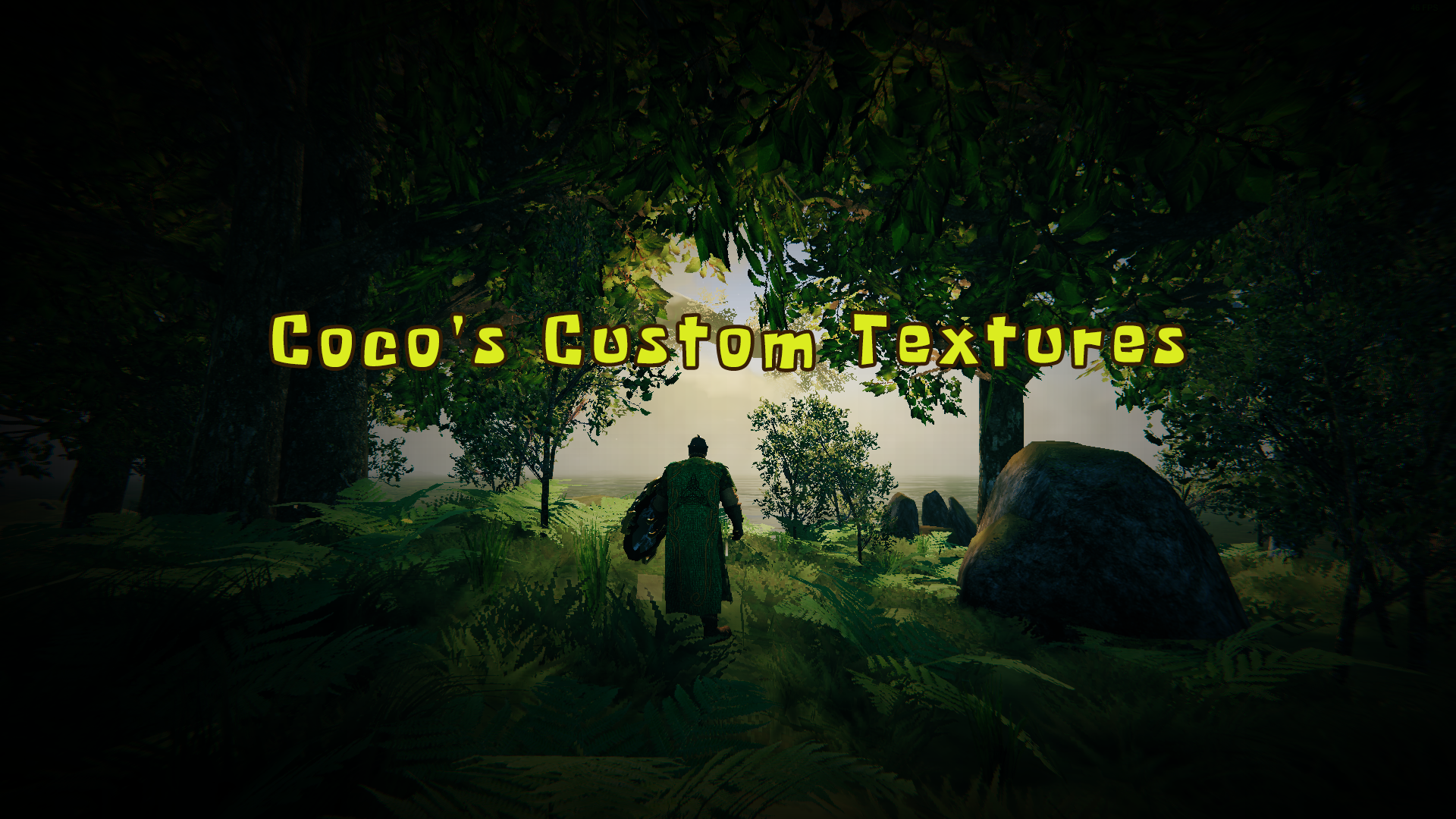
Grazie a una mod è possibile integrare su Valheim texture in alta qualità. Infatti, attualmente il videogioco di Lions Gate è in Early Access su Steam, e quindi ancora in corso di sviluppo. Tuttavia, chiunque acquisti il videogioco in questa formula può comunque giocarci. Ebbene, il modder aC0C0NUT, visti i più di 6 milioni di giocatori, decide di sviluppare un pacchetto contenente numerosi elementi grafici in alta risoluzione. Nella mod, reperibile a questo indirizzo, è possibile trovare ben 255 texture in 2K. Sicuramente il pacchetto di texture sarà in costante aggiornamento mano a mano che verranno integrati nuovi elementi nel gioco.
Attualmente il peso della mod si aggira sui 1,2 gigabyte e comprende una grande vastità di elementi grafici. Un esempio? Troviamo piante, fiori, ciuffi d’erba, acqua, stendardi, armi, scudi, abitazioni e non solo rifatte a puntino. C’è da dire che tutto, ma proprio tutto, è rifatto a puntino con molta cura, rispetto alla fase attuale del videogioco senza mod. Quest’ultimo pacchetto per Valheim risulta quindi essenziale se desiderate godervi il videogioco ad una esperienza grafica piacevole.
Come installare la Mod per Valheim.
Innanzitutto per poter scaricare le mod e non solo dal sito Nexus Mod dovrete registrarvi al sito. Successivamente, prima di scaricare la mod citata nell’articolo, dovrete scaricare prima un pacchetto di supporto, dove la Mod di aC0C0NUT si appoggia. Ci stiamo riferendo alla “Custom Textures”, reperibile a questo indirizzo. Oltre alla “Custom Textures”, vi servirà anche “BepInEx”, anche conosciuta come “Valheim Plus”, reperibile qui.
Troverete diversi pacchetti per i diversi sistemi operativi disponibili per il videogioco (Windows e Unix). Con il link di “BepInEx” alla mano, recatevi sulla sezione “Files” del sito. Se siete su sistema Windows scaricate l’ultima versione di “WindowsClient.zip”. Nel caso di sistema Unix, scaricate l’ultima versione di “UnixServer.zip”.
Successivamente, passaggio valido per entrambi i sistemi operativi, individuate manualmente la cartella del gioco. Per farlo, avviate il client Steam e fate clic con il pulsante destro del mouse sul gioco Valheim nella libreria di Steam. Poi selezionate “Gestisci -> sfoglia i file locali” per aprire la cartella del gioco. Estraete i contenuti dell’archivio “.zip” scaricato nella cartella di gioco. Infine aprite valheim_plus.cfg sotto BepInEx/config con qualsiasi editor di testo e configurate la mod come vi pare e piace.
Nel caso di sistemi Unix, dopo l’estrazione, necessiterete di ulteriori passaggi. Assicuratevi quindi di eseguire “chmod u + x start_game_bepinex.sh” per rendere eseguibile lo script di avvio. Successivamente, fate clic con il pulsante destro del mouse sul gioco Valheim nella libreria di Steam. Infine andate su “Proprietà …” -> “Opzioni di avvio” e inserite “./start_game_bepinex.sh% command%”.
Ancora un ultimo download…
Una volta preparata e installata questa mod, procedete per la mod “custom textures”, reperibile a questo indirizzo. Nella sezione download di quest’ultima mod scaricate “Custom Textures”. Successivamente posizionate il file dll CustomsTextures nella cartella BepInEx/plugins. Avviate il gioco per creare una cartella delle texture personalizzate, nominata “Custom Textures” quindi uscite dal gioco.
La cartella Custom Textures sarà ora nella cartella BepInEx/plugins. Infine basta scaricare qui il file della mod citata nell’articolo, aprire la cartella Custom Textures, selezionare le texture desiderate (Ctrl + A per tutte) e trascinarle nella cartella BepInEx/plugins/Custom Textures. Ora in teoria dovrebbe essere tutto apposto e potrete utilizzare finalmente la mod.
Per qualsiasi dubbio o chiarimento fate riferimento alle pagine ufficiali o, volendo, potete tranquillamente chiederci delucidazioni nella sezione commenti. Ricordiamo inoltre che potrete acquistare Valheim e non solo a un prezzo vantaggioso su Instant Gaming ed Amazon.